
Descripción general
Una guía de pedido es una lista guardada de artículos que se utiliza para simplificar tu proceso de pedido. Puedes agregar artículos individualmente buscando en el catálogo.
- Puedes crear tantas guías como desees, por ejemplo, para menús especiales o eventos.
- Si prefieres agregar o editar artículos en masa recopilando información del Catálogo en una hoja de cálculo, consulta Subir una guía de pedido.
- Es posible que desees agregar un requisito de aprobación del Administrador para los pedidos realizados desde una guía de pedido. Después de crear una guía de pedido, consulta Activar la aprobación del Administrador para pedidos.
Nota: Las capturas de pantalla mostradas fueron tomadas de la aplicación móvil. Sin embargo, toda la información en este artículo es aplicable independientemente de cómo accedas a la aplicación: ya sea por teléfono móvil, tableta o el portal web de escritorio.
Crear una guía de pedido
- Desde el menú de navegación principal, selecciona Pedido.

- En la pantalla Realizar pedido, selecciona el botón +Crear.

- Nombra tu guía de pedido (para uso interno), luego selecciona Enviar.

Resultado
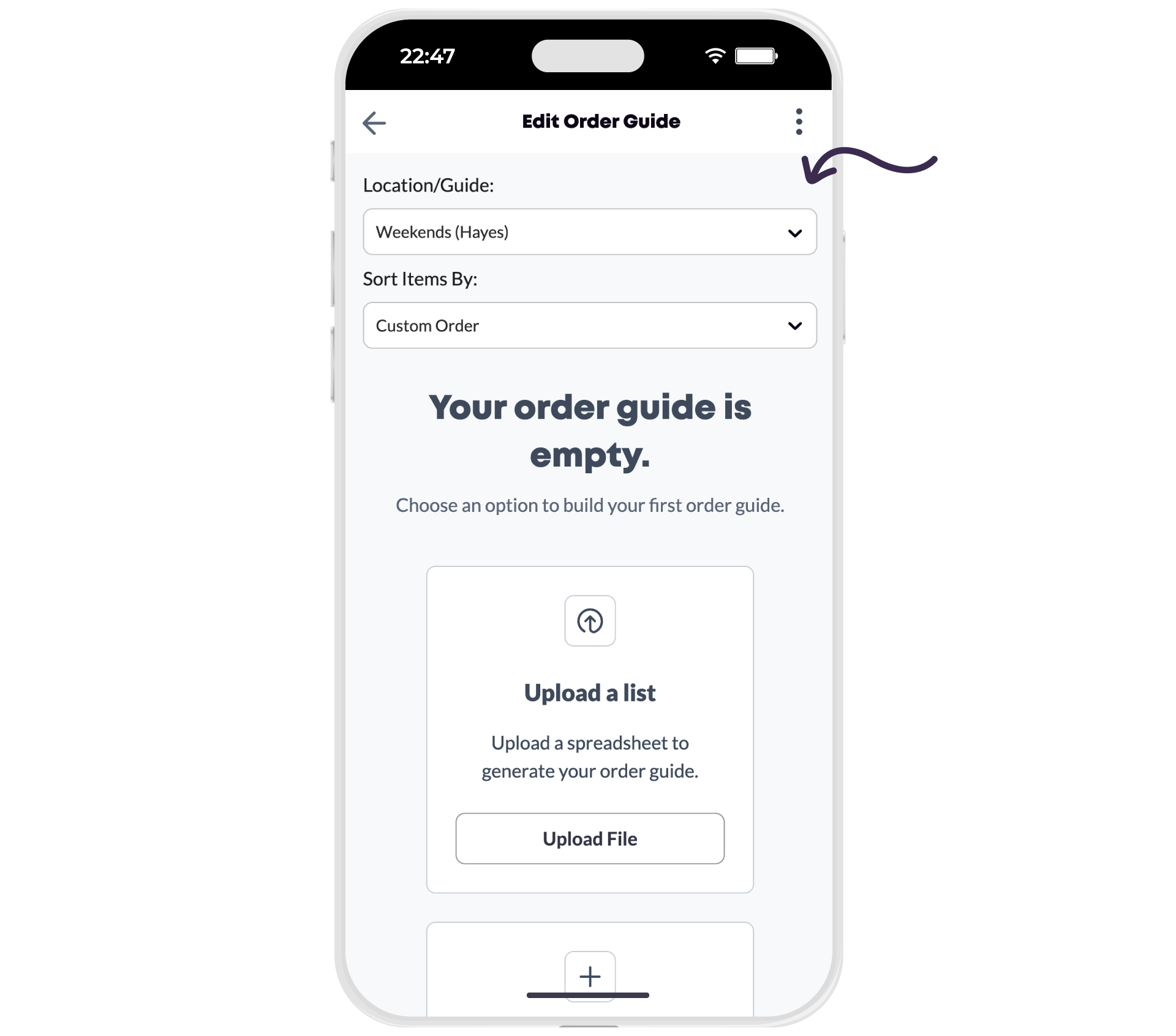
El menú desplegable Ubicación/Guía muestra el nombre de tu nueva guía "Fines de semana" como la guía de pedido activa.
-
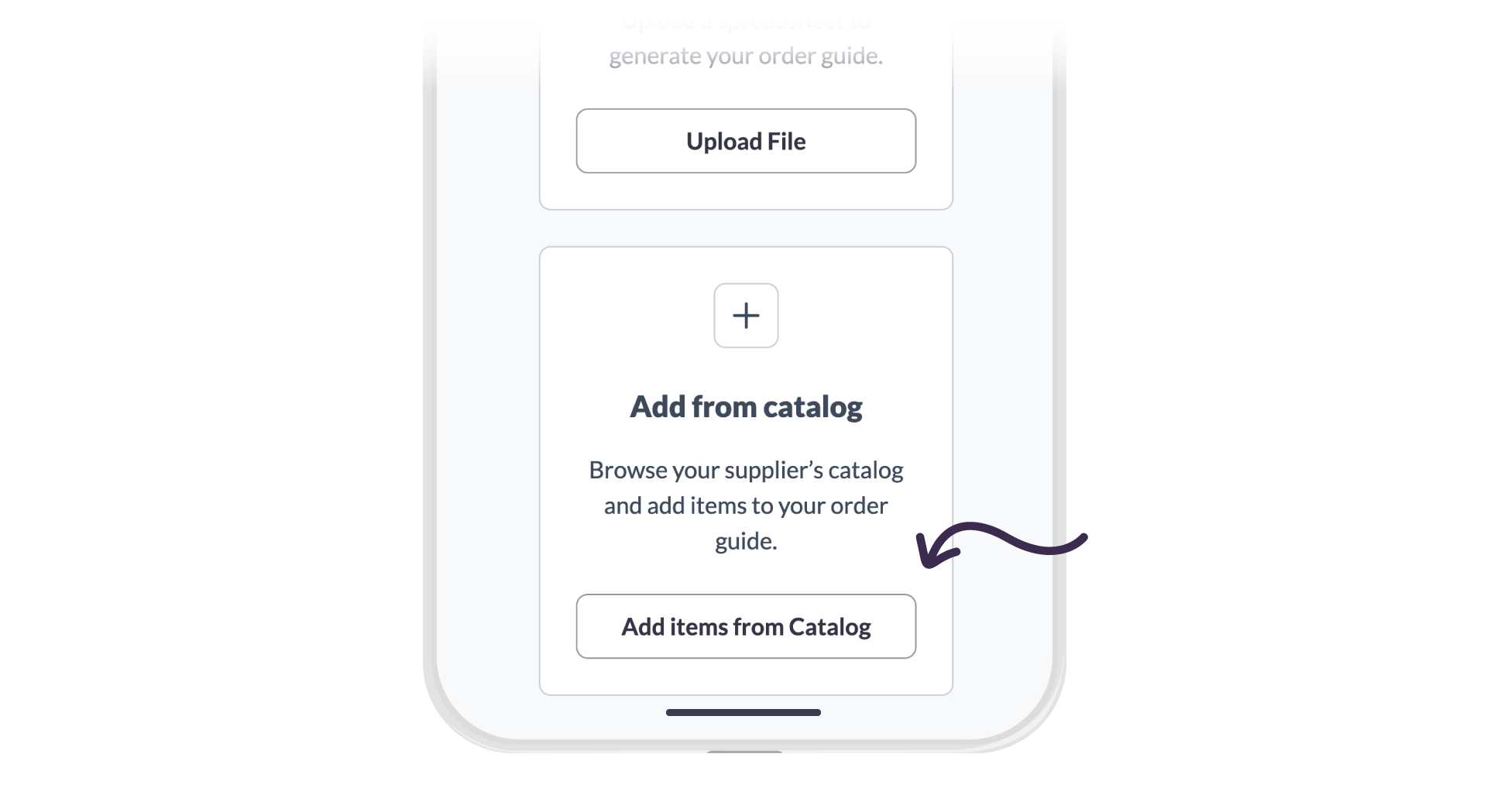
Para agregar artículos individualmente a tu guía de pedido, selecciona Agregar desde el catálogo.
Consejo: También puedes querer agregar artículos en masa subiendo una hoja de cálculo. Para más información, consulta Subir una guía de pedido.
- Agrega o elimina artículos seleccionando el icono de corazón en el artículo. Puedes encontrar artículos mediante:
- Usar la función de búsqueda
- Seleccionar una Sección o Categoría de artículo y luego navegar

-
Cuando termines, selecciona Cerrar editor.
Consejo: Cerrar el editor guarda tu guía de pedido en su estado actual.

Descripción general
- Una guía de pedido es una lista guardada de artículos que se utiliza para simplificar tu proceso de pedido. Puedes agregar artículos individualmente buscando en el catálogo.
- Puedes crear tantas guías como desees, por ejemplo, para menús especiales o eventos.
- Si prefieres agregar o editar artículos en masa recopilando información del Catálogo en una hoja de cálculo, consulta Subir una guía de pedido.
- Es posible que desees agregar un requisito de aprobación del Administrador para los pedidos realizados desde una guía de pedido. Después de crear una guía de pedido, consulta Activar la aprobación del Administrador para pedidos.
Nota: Las capturas de pantalla mostradas fueron tomadas de la aplicación móvil. Sin embargo, toda la información en este artículo es aplicable independientemente de cómo accedas a la aplicación: ya sea por teléfono móvil, tableta o el portal web de escritorio.
Crear una guía de pedido
- Desde el menú de navegación principal, selecciona Pedido.
- En la pantalla Realizar pedido, selecciona el botón +Crear.
- Nombra tu guía de pedido (para uso interno), luego selecciona Enviar.
Resultado
El menú desplegable Ubicación/Guía muestra el nombre de tu nueva guía "Fines de semana" como la guía de pedido activa.
-
Para agregar artículos individualmente a tu guía de pedido, selecciona Agregar desde el catálogo.
Consejo: También puedes querer agregar artículos en masa subiendo una hoja de cálculo. Para más información, consulta Subir una guía de pedido.
- Agrega o elimina artículos seleccionando el icono de corazón en el artículo. Puedes encontrar artículos mediante:
- Usar la función de búsqueda
- Seleccionar una Sección o Categoría de artículo y luego navegar
-
Cuando termines, selecciona Cerrar editor.
Consejo: Cerrar el editor guarda tu guía de pedido en su estado actual.
Descripción general
Una guía de pedido es una lista guardada de artículos que se utiliza para simplificar tu proceso de pedido. Puedes agregar artículos individualmente buscando en el catálogo.
- Puedes crear tantas guías como desees, por ejemplo, para menús especiales o eventos.
- Si prefieres agregar o editar artículos en masa recopilando información del Catálogo en una hoja de cálculo, consulta Subir una guía de pedido.
- Es posible que desees agregar un requisito de aprobación del Administrador para los pedidos realizados desde una guía de pedido. Después de crear una guía de pedido, consulta Activar la aprobación del Administrador para pedidos.
Nota: Las capturas de pantalla mostradas fueron tomadas de la aplicación móvil. Sin embargo, toda la información en este artículo es aplicable independientemente de cómo accedas a la aplicación: ya sea por teléfono móvil, tableta o el portal web de escritorio.
Crear una guía de pedido
- Desde el menú de navegación principal, selecciona Pedido.
- En la pantalla Realizar pedido, selecciona el botón +Crear.
- Nombra tu guía de pedido (para uso interno), luego selecciona Enviar.
Resultado
El menú desplegable Ubicación/Guía muestra el nombre de tu nueva guía "Fines de semana" como la guía de pedido activa.
-
Para agregar artículos individualmente a tu guía de pedido, selecciona Agregar desde el catálogo.
Consejo: También puedes querer agregar artículos en masa subiendo una hoja de cálculo. Para más información, consulta Subir una guía de pedido.
- Agrega o elimina artículos seleccionando el icono de corazón en el artículo. Puedes encontrar artículos mediante:
- Usar la función de búsqueda
- Seleccionar una Sección o Categoría de artículo y luego navegar
-
Cuando termines, selecciona Cerrar editor.
Consejo: Cerrar el editor guarda tu guía de pedido en su estado actual.
Descripción general
- Una guía de pedido es una lista guardada de artículos que se utiliza para simplificar tu proceso de pedido. Puedes agregar artículos individualmente buscando en el catálogo.
- Puedes crear tantas guías como desees, por ejemplo, para menús especiales o eventos.
- Si prefieres agregar o editar artículos en masa recopilando información del Catálogo en una hoja de cálculo, consulta Subir una guía de pedido.
- Es posible que desees agregar un requisito de aprobación del Administrador para los pedidos realizados desde una guía de pedido. Después de crear una guía de pedido, consulta Activar la aprobación del Administrador para pedidos.
Nota: Las capturas de pantalla mostradas fueron tomadas de la aplicación móvil. Sin embargo, toda la información en este artículo es aplicable independientemente de cómo accedas a la aplicación: ya sea por teléfono móvil, tableta o el portal web de escritorio.
Crear una guía de pedido
- Desde el menú de navegación principal, selecciona Pedido.
- En la pantalla Realizar pedido, selecciona el botón +Crear.
- Nombra tu guía de pedido (para uso interno), luego selecciona Enviar.
Resultado
El menú desplegable Ubicación/Guía muestra el nombre de tu nueva guía "Fines de semana" como la guía de pedido activa.
-
Para agregar artículos individualmente a tu guía de pedido, selecciona Agregar desde el catálogo.
Consejo: También puedes querer agregar artículos en masa subiendo una hoja de cálculo. Para más información, consulta Subir una guía de pedido.
- Agrega o elimina artículos seleccionando el icono de corazón en el artículo. Puedes encontrar artículos mediante:
- Usar la función de búsqueda
- Seleccionar una Sección o Categoría de artículo y luego navegar
-
Cuando termines, selecciona Cerrar editor.
Consejo: Cerrar el editor guarda tu guía de pedido en su estado actual.
Resultado
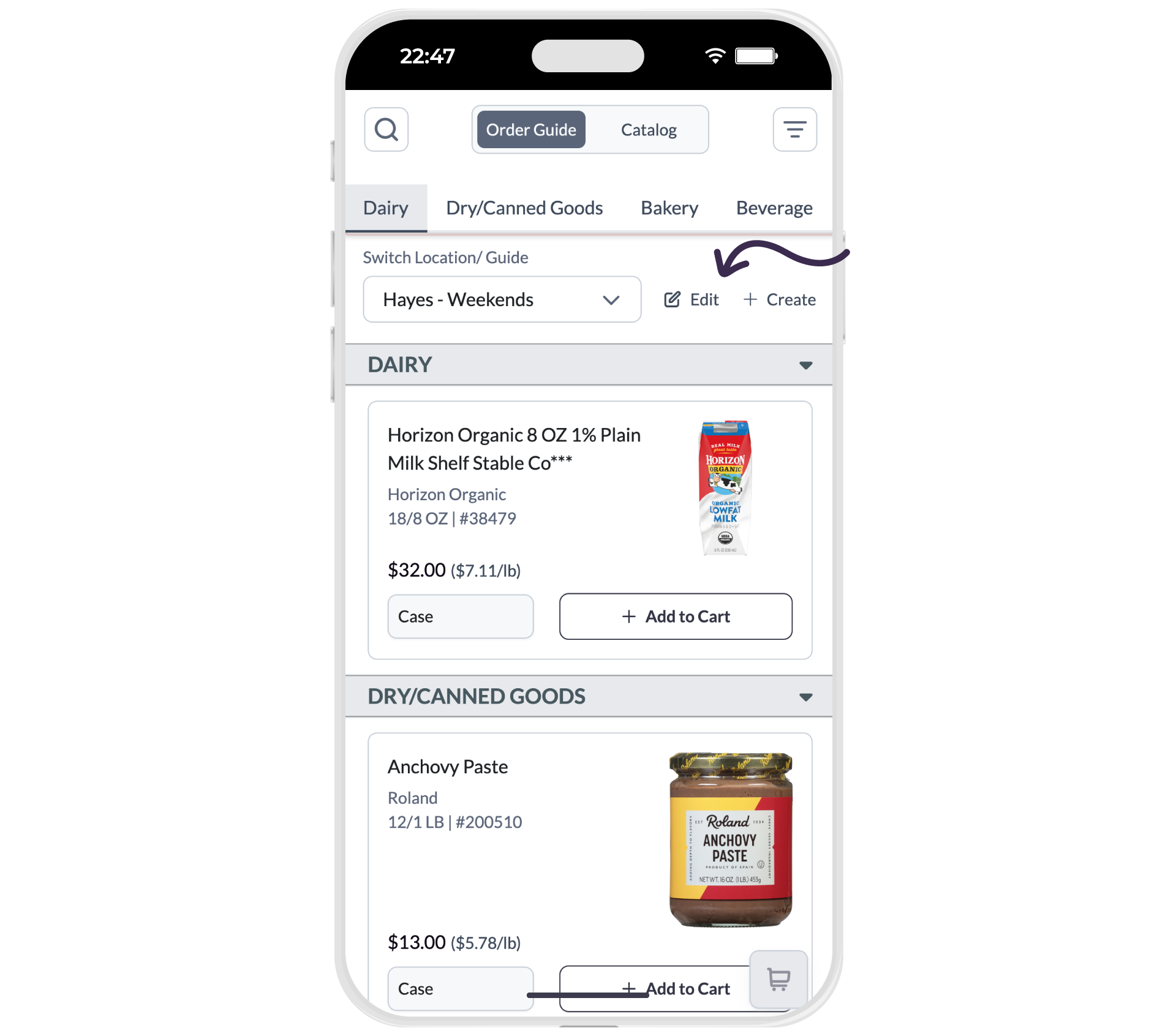
Tu guía de pedido "Fines de semana" ahora está poblada con los dos artículos del menú que agregaste.
Consejo: Para editar esta guía en cualquier momento, simplemente selecciona el botón Editar en la pantalla Realizar pedido, luego sigue el mismo proceso (descrito arriba) para agregar y eliminar artículos.
Comentarios
0 comentarios
Inicie sesión para dejar un comentario.