
Descripción general
Una guía de pedidos es una lista guardada de artículos que se utiliza para simplificar tu proceso de pedido. Puedes crear o editar una guía de pedidos subiendo una hoja de cálculo con la información que has recopilado del Catálogo. Subir una guía de pedidos sobrescribirá completamente cualquier información existente en esa guía de pedidos.
- Puedes crear tantas guías como desees, por ejemplo, para menús especiales o eventos.
- Si prefieres agregar artículos individualmente buscándolos en el Catálogo, consulta Crear una guía de pedidos.
- Es posible que desees agregar un requisito de aprobación por parte del Administrador para los pedidos realizados desde una guía de pedidos. Después de crear una guía de pedidos, consulta Activar la aprobación del Administrador para pedidos.
Nota: Las capturas de pantalla mostradas fueron tomadas desde la aplicación móvil. Sin embargo, toda la información en este artículo es aplicable independientemente de cómo accedas a la aplicación: ya sea por teléfono móvil, tableta o el portal web de escritorio.
Subir una Guía de Pedidos
- Si acabas de crear una guía de pedidos, comienza seleccionando Subir Archivo en la pantalla de tu nueva guía de pedidos. De lo contrario, comienza en el Paso 2.

- Desde el menú de navegación principal, selecciona Realizar Pedido.

- En la pantalla de Realizar Pedido, selecciona tu guía de pedidos nueva o existente en el menú desplegable y elige Editar.

-
En el menú desplegable de Más Opciones, selecciona Importar Guía de Pedidos (XLSX).
Consejo: Si deseas editar una guía de pedidos existente, puedes en su lugar seleccionar Exportar Guía de Pedidos (XLSX) y continuar con el Paso 5.

- Selecciona Descargar Plantilla.
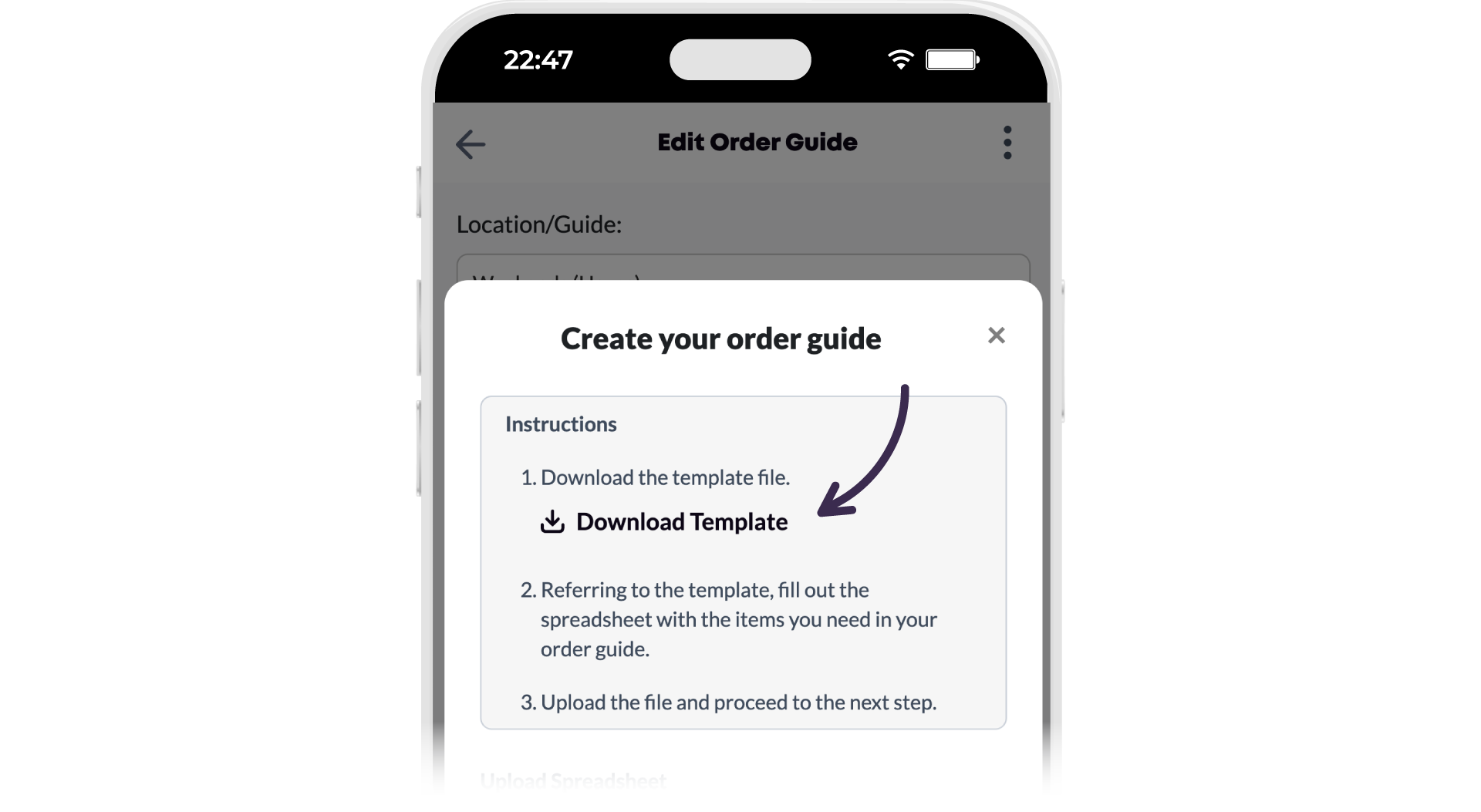
-
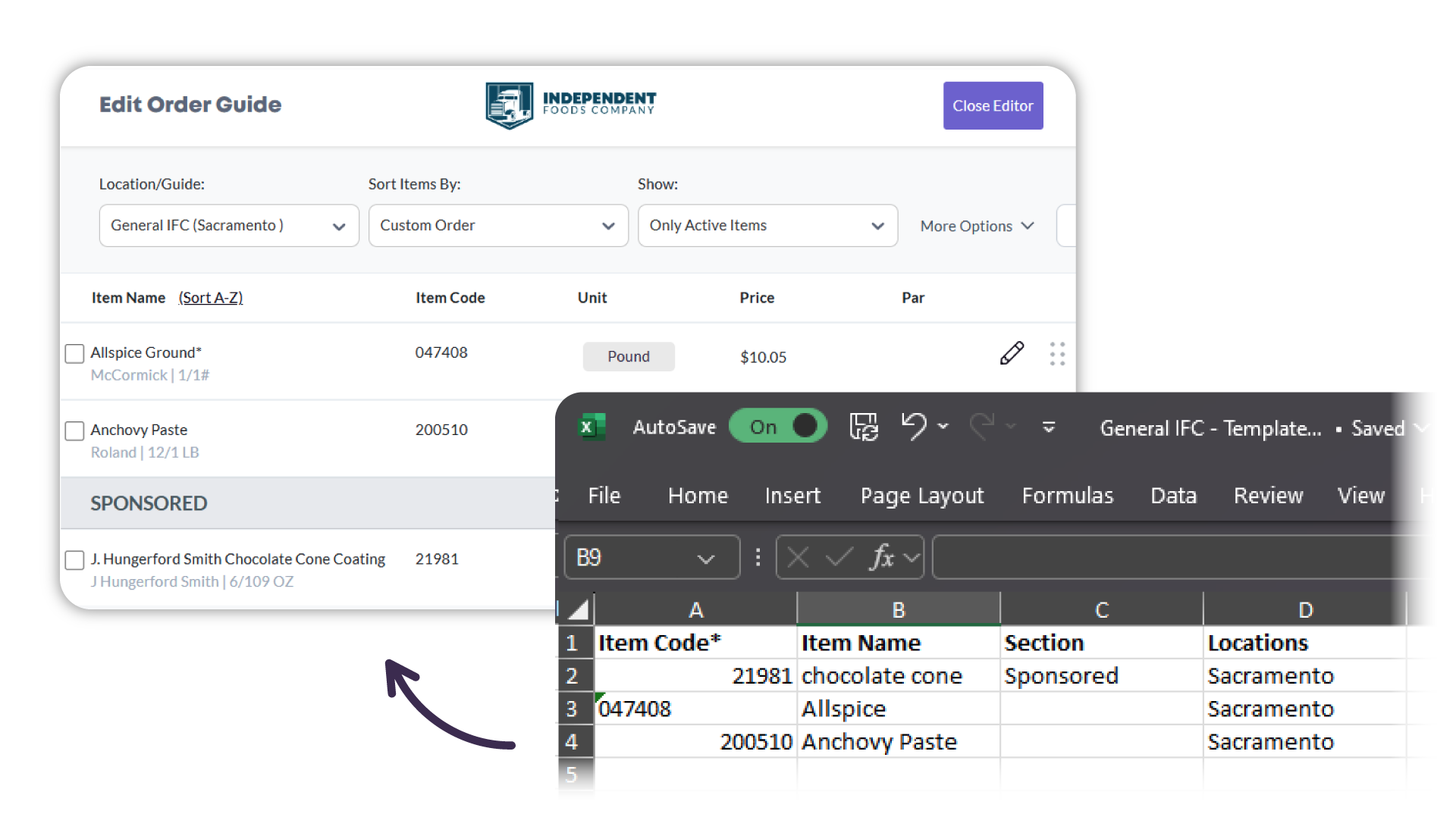
Completa el archivo de plantilla, utilizando el Catálogo para obtener la información correcta de cada producto.
Consejo: Código de artículo es el único campo obligatorio. Sin embargo, puede que desees reutilizar esta hoja de cálculo en otro momento y completar los otros campos puede ayudarte.
- Código de artículo
- Nombre del artículo
- Sección: Especificar una sección nueva o existente organizará los artículos bajo ese encabezado dentro de la guía de pedidos.
- Ubicaciones: Esta es una columna sin uso.
-
Guarda tu hoja de cálculo completa.
Ejemplo

- Selecciona Subir Hoja de Cálculo, luego Siguiente para subir tu archivo.

Resultado
Tu carga de hoja de cálculo podrá:
Subirse con éxito y llevarte a una página de confirmación

Consejo: Para solucionar cualquier error, selecciona Descargar archivo de errores para revisar tu hoja de cálculo con mensajes de error específicos. Puedes corregir los errores y volver a subir la hoja de cálculo guardada.
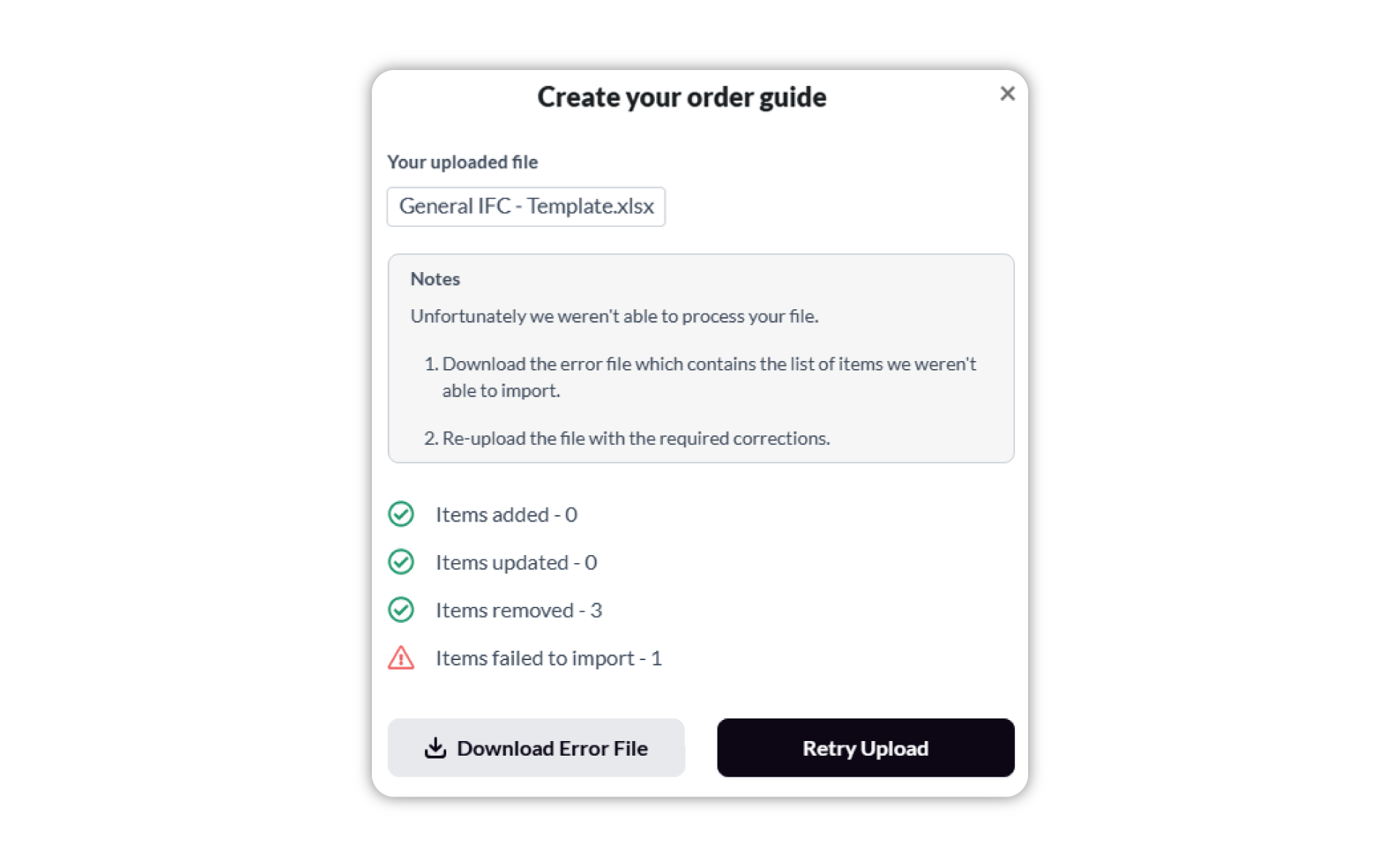
Ejemplo
Aquí hay un archivo de plantilla subido con éxito con 3 artículos y su guía de pedidos resultante.
Comentarios
0 comentarios
Inicie sesión para dejar un comentario.